

Paso 1: Crear una nueva carpeta
Haz clic derecho en tu escritorio y selecciona “nuevo” y luego “nueva carpeta”; ponle el nombre que quieras y ábrela.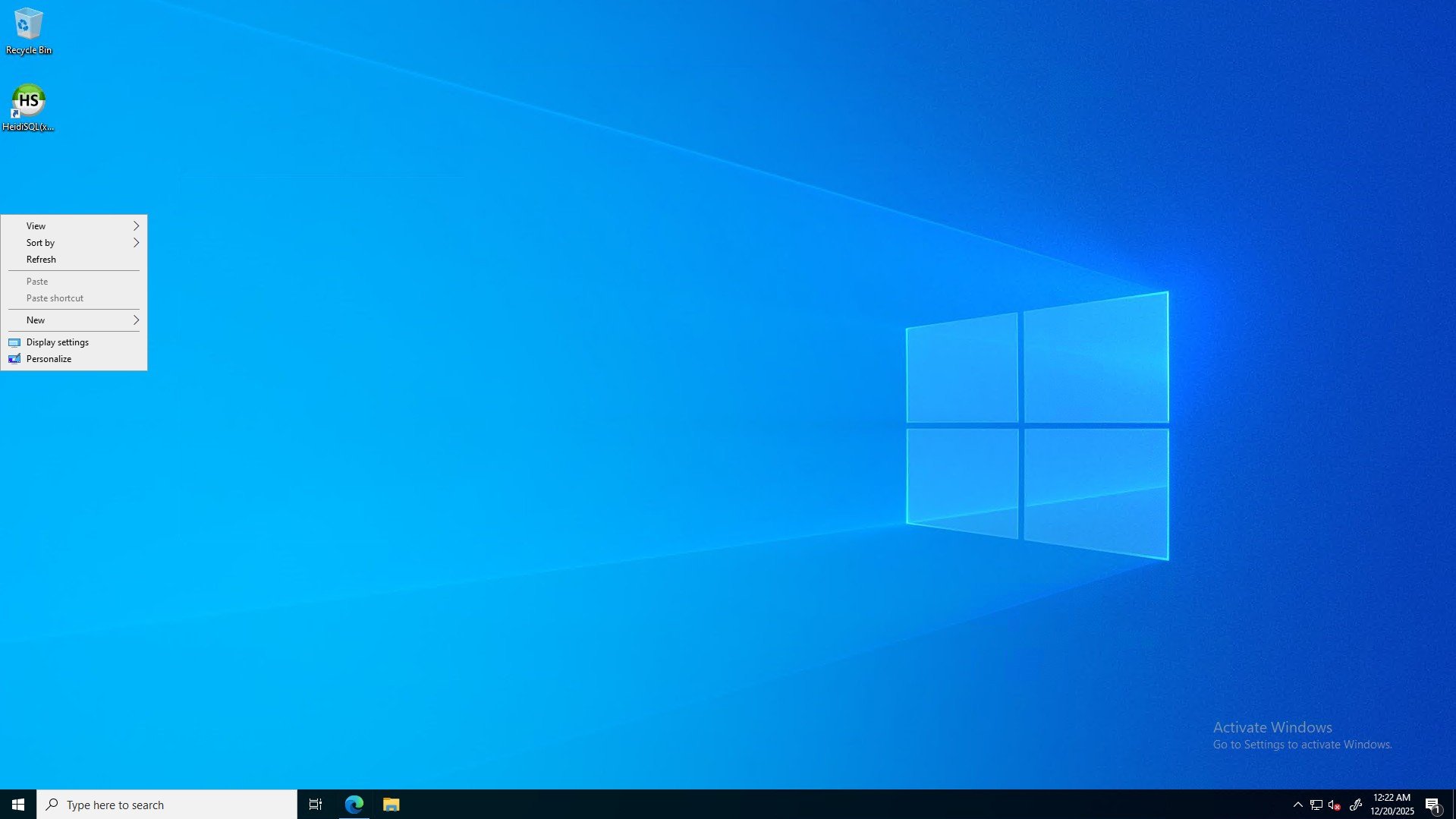
Paso 2: Descargar los archivos del servidor FiveM
Ve al sitio web de FiveM Runtime y descarga los archivos del servidor. Aquí tienes el enlace a la página de descargas: FiveM Runtime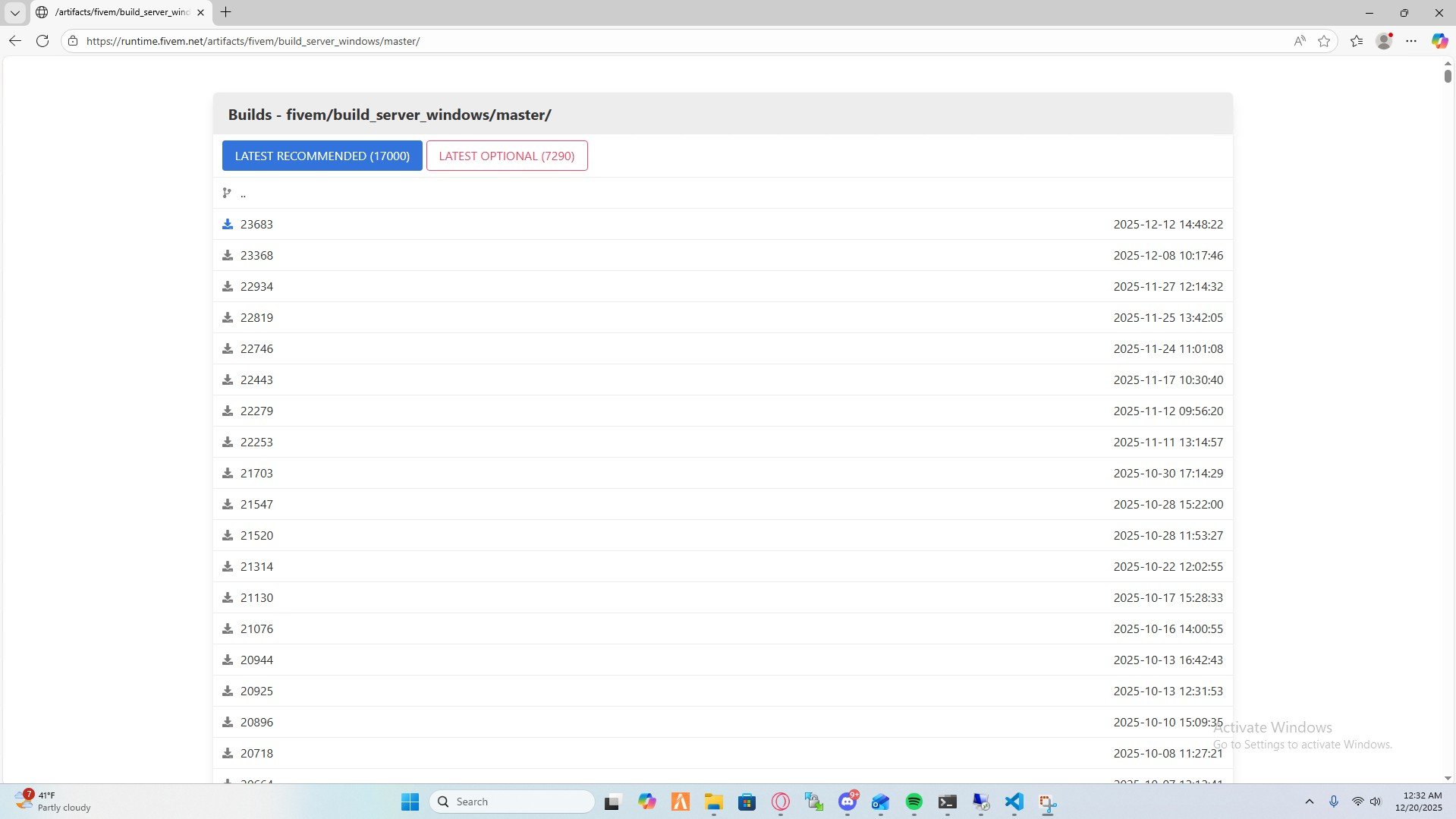
Paso 3: Extraer los archivos descargados
Crea una carpeta de servidor dentro de la carpeta que creaste en el paso 1 y extrae los archivos descargados dentro de ella.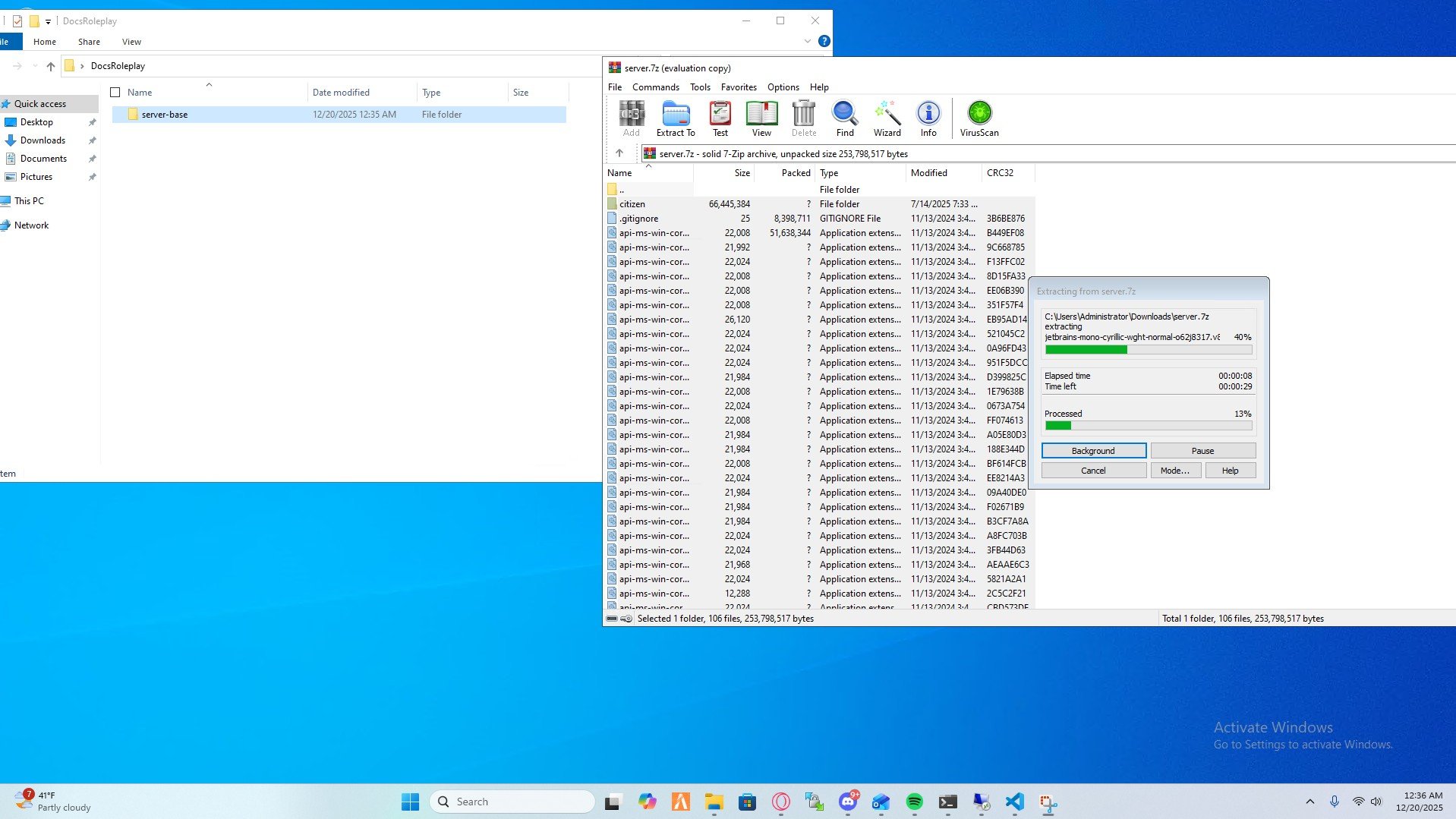
Paso 4: Iniciar tu servidor
Abre la carpeta que creaste en el paso 3, busca el archivo FxServer.exe y haz doble clic sobre él para iniciar tu servidor. Después de iniciar el servidor, se abrirá una ventana del navegador con el panel txAdmin. Introduce el código y continúa con el paso 5.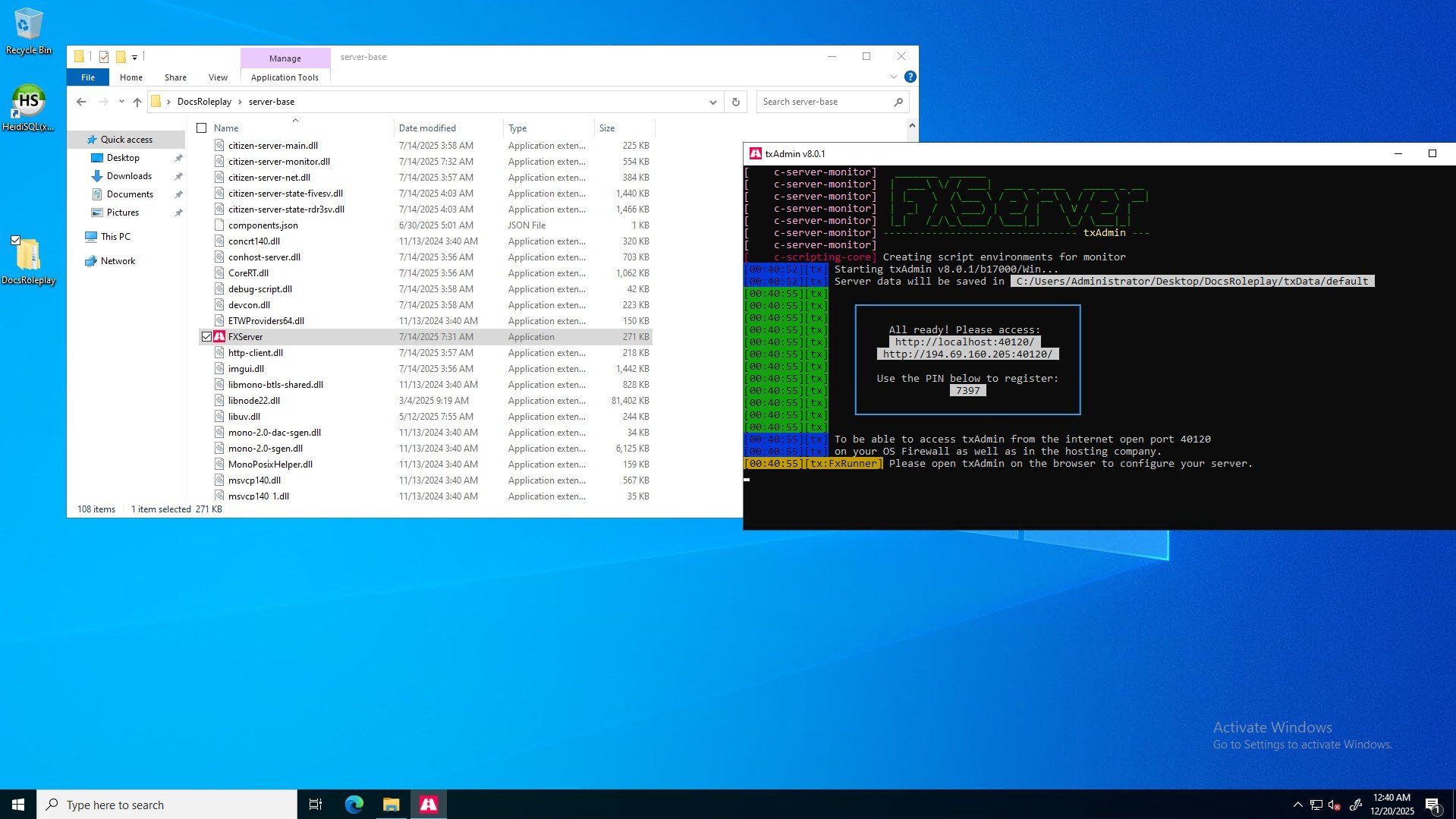
Paso 5: Configurar el nombre de tu servidor
Después de acceder al panel txAdmin, se te pedirá que configures tu servidor. Elige un nombre de servidor corto y fácil de recordar, que se usará en la interfaz de txAdmin y en los mensajes de Chat/Discord (por ejemplo,tutorial, examplerp, dev).
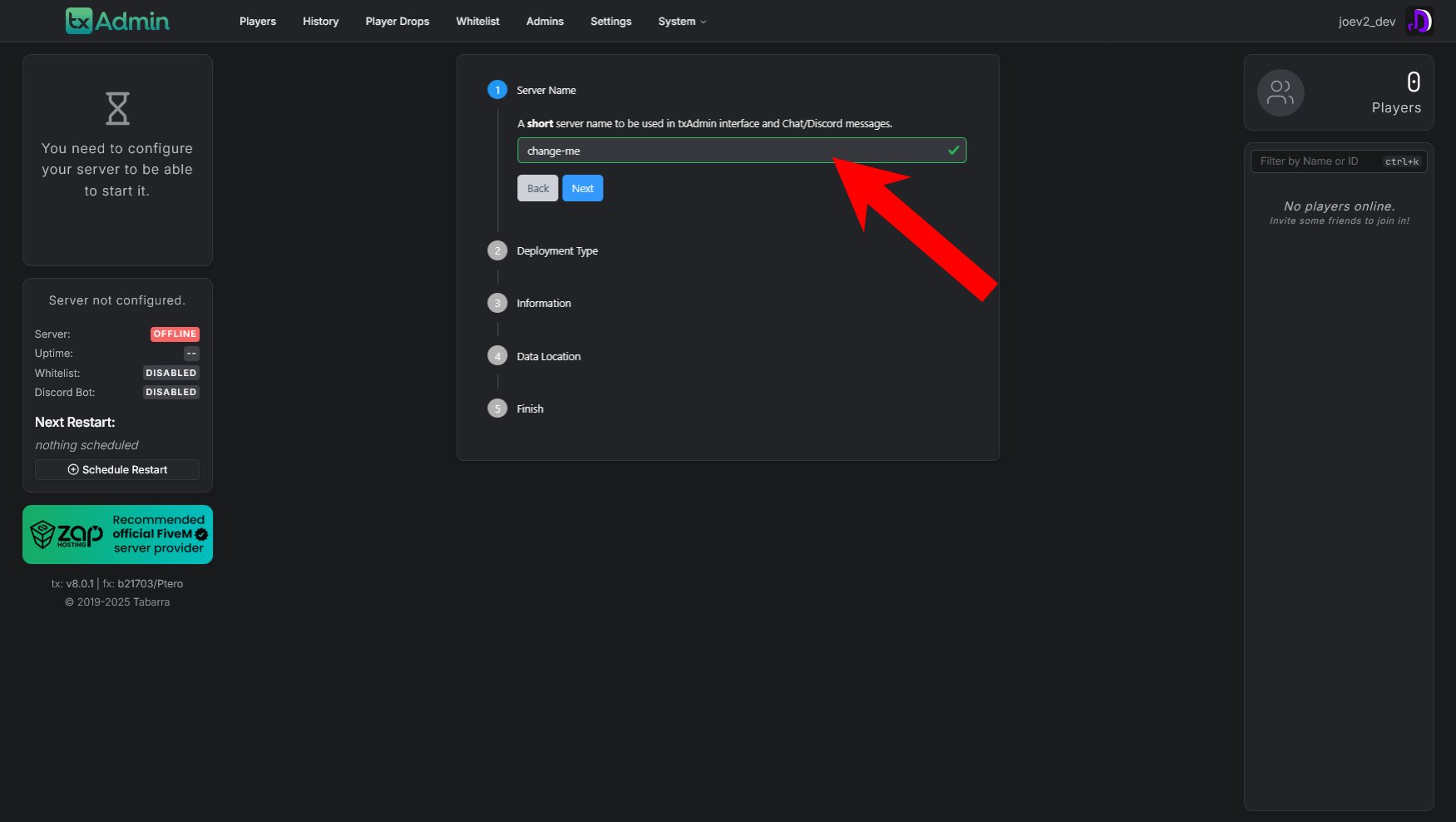
Paso 6: Elegir tu tipo de despliegue
A continuación, deberás seleccionar cómo quieres configurar tu servidor. txAdmin ofrece varias opciones de despliegue: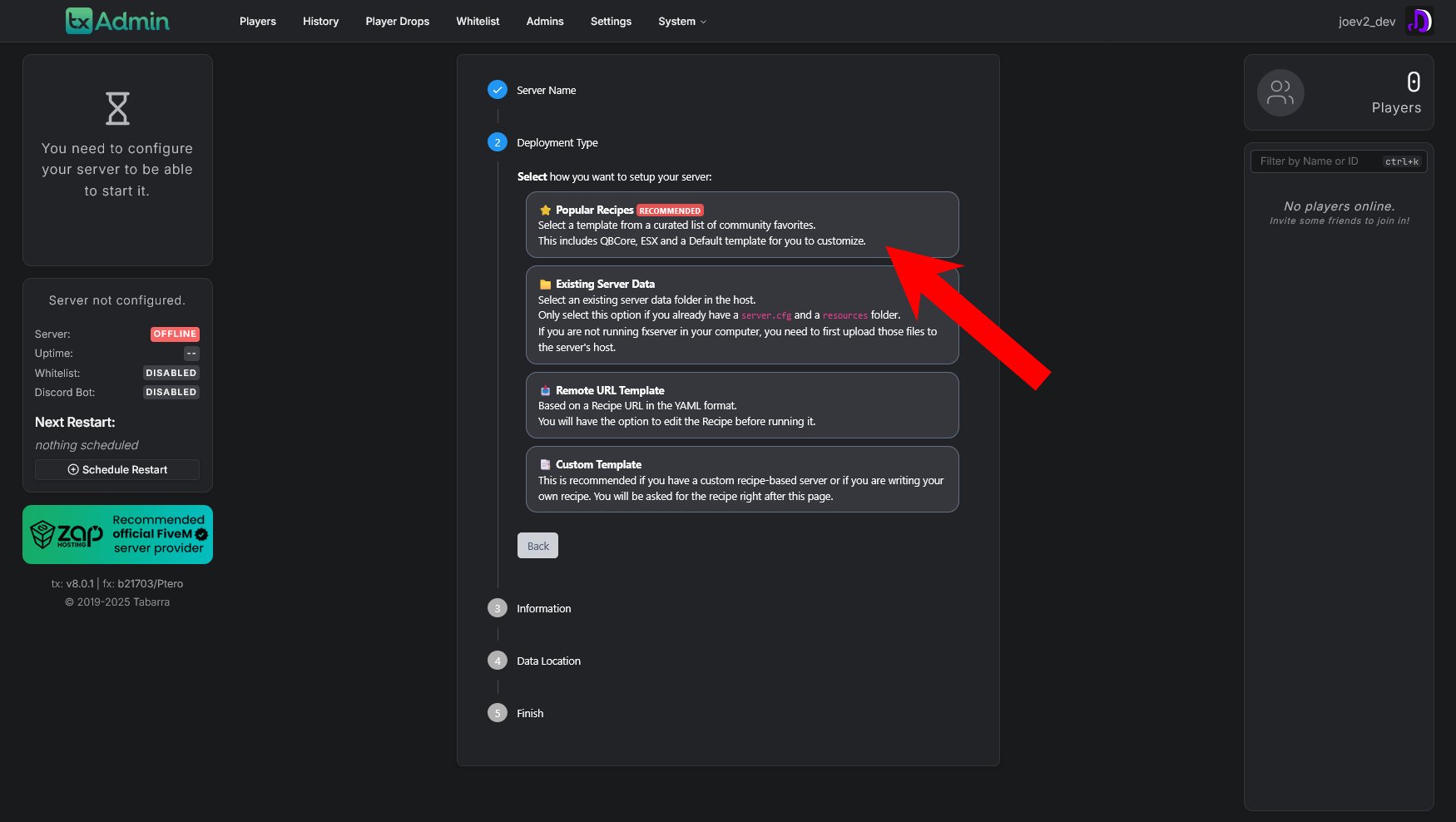
Recetas populares (recomendado)
Esta es la opción más sencilla para principiantes. Selecciona una plantilla de una lista curada de favoritos de la comunidad. Incluye QBCore, ESX y una plantilla predeterminada para que la personalices.Otras opciones de despliegue:
-
Datos de servidor existentes: Selecciona una carpeta de datos de servidor existente en el host. Utilízalo solo si ya tienes un archivo
server.cfgy una carpetaresources. - Plantilla desde URL remota: Basada en una URL de receta en formato YAML. Tendrás la opción de editar la receta antes de ejecutarla.
- Plantilla personalizada: Recomendada si tienes un servidor personalizado basado en recetas o si estás escribiendo tu propia receta. Se te pedirá la receta justo después de esta página.
Para la mayoría de los usuarios, Recetas populares es la opción recomendada, ya que ofrece configuraciones de servidor probadas y funcionales.
Paso 7: Revisar la receta
Después de seleccionar tu tipo de despliegue, se te mostrará la configuración de la receta. Aquí verás la configuración YAML que se utilizará para configurar tu servidor.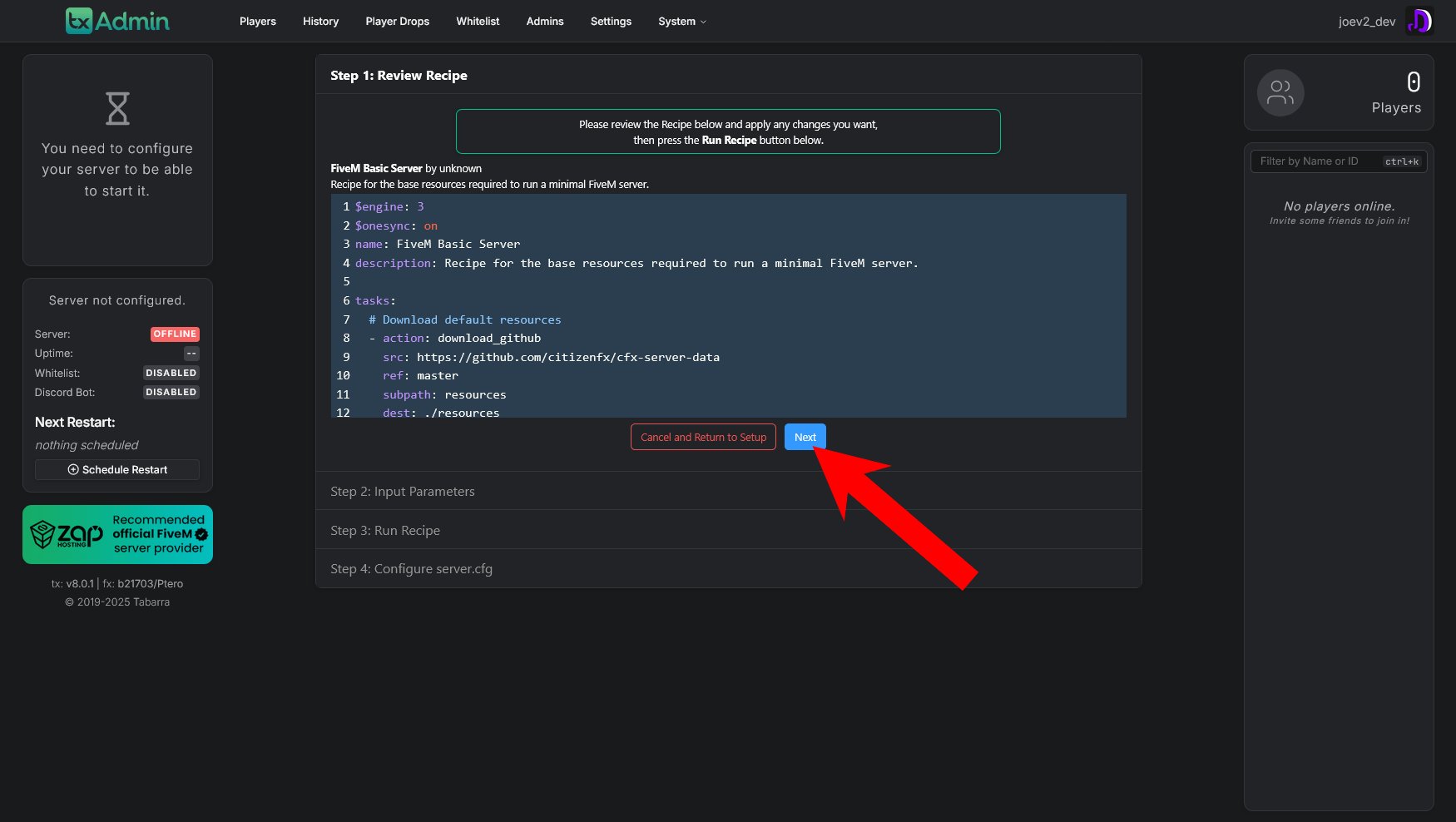
- Versión del motor (por ejemplo,
$engine: 3) - Nombre del servidor y descripción
- Tareas que se ejecutarán (descargar recursos, configurar archivos, etc.)
- Información del repositorio de origen (desde donde se descargarán los recursos)
Paso 8: Introducir la clave de registro del servidor
Ahora necesitas introducir tu clave de registro del servidor FiveM (anteriormente conocida como clave de licencia). Esta clave es necesaria para ejecutar un servidor FiveM.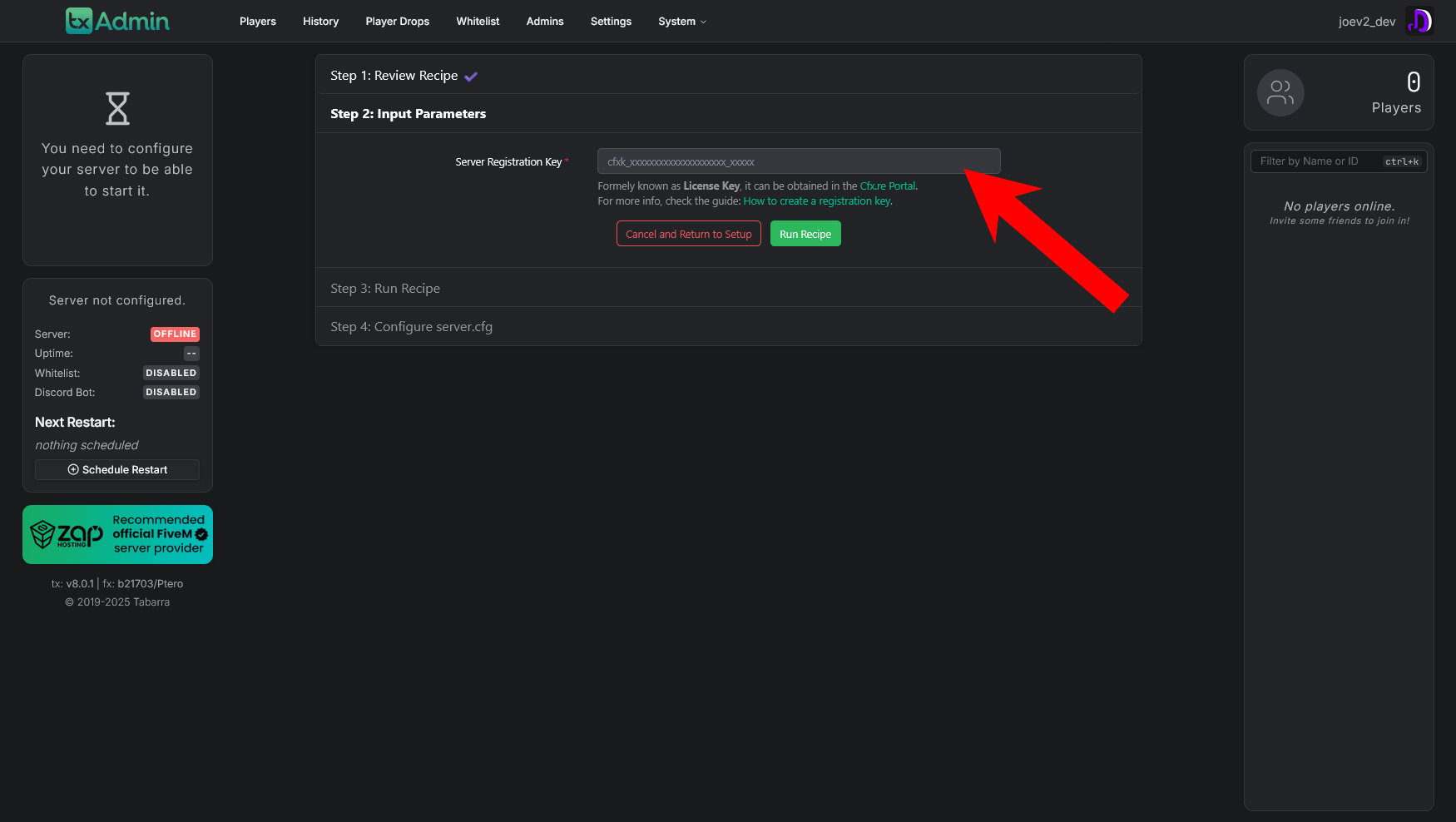
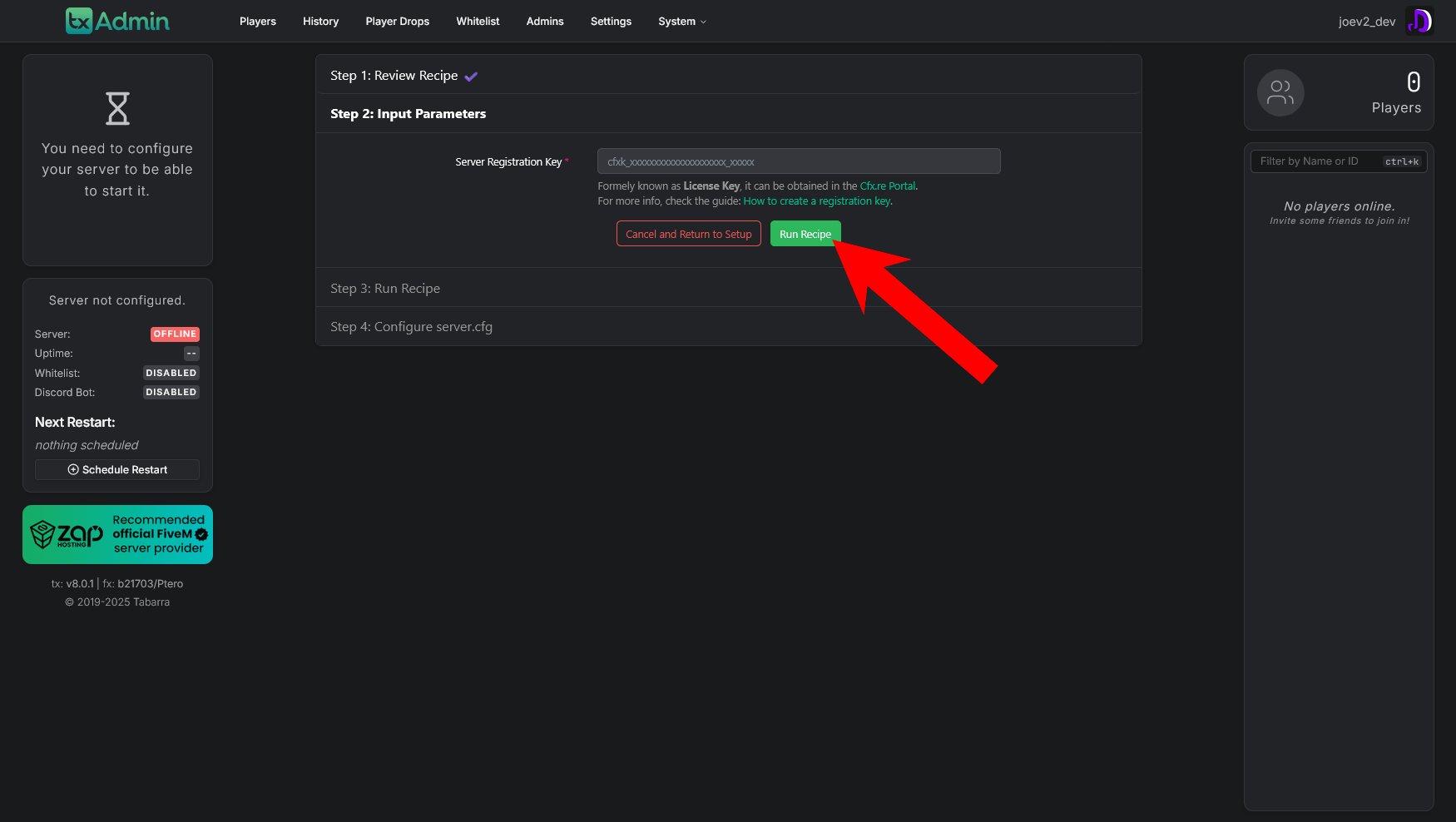
Si aún no tienes una clave de registro, visita el Portal de Cfx.re para crear una. Para más información, consulta la guía: Cómo crear una clave de registro.
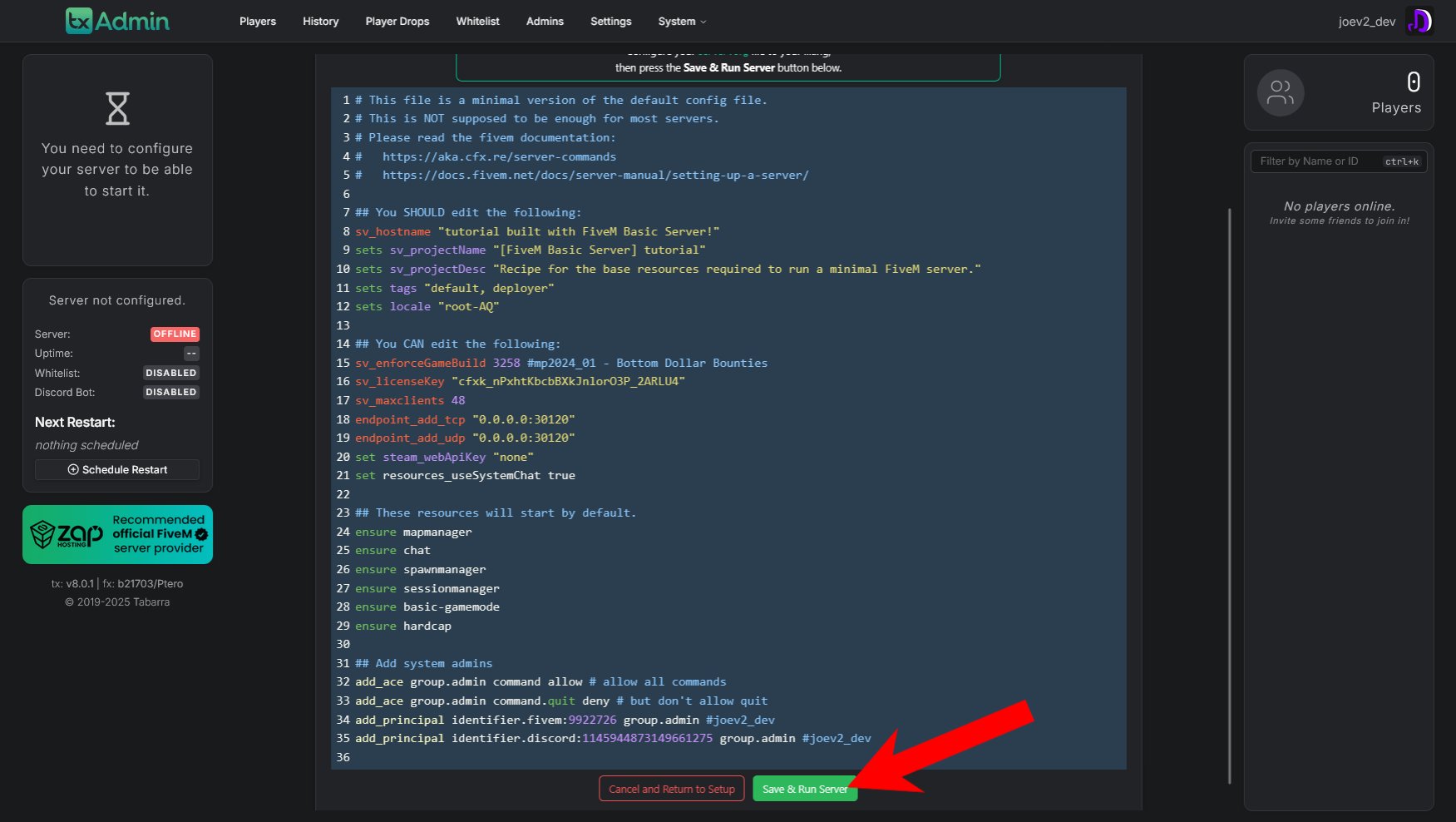
Paso 9: Configurar server.cfg
Después de que la receta se ejecute, se te mostrará el editor del archivoserver.cfg. Este es el archivo de configuración principal de tu servidor, donde puedes personalizar diversos ajustes.
Paso 10: Abrir los puertos de tu servidor FiveM
¡Próximamente!¡Enhorabuena! Si has seguido todos los pasos correctamente, tu servidor FiveM debería estar en funcionamiento. Puedes acceder a tu panel txAdmin para administrar tu servidor, ver los jugadores y configurar ajustes adicionales. ¡Todo debería estar listo!