> ## Documentation Index
> Fetch the complete documentation index at: https://centrixnodes-mintlify-bfd0e10b.mintlify.site/llms.txt
> Use this file to discover all available pages before exploring further.
# Configuración de servidor FiveM
> Cómo configurar un servidor FiveM en un VPS Linux
## Paso 1: Conéctate a tu VPS Linux
Puedes conectarte a tu VPS usando una herramienta SSH como putty, que puedes encontrar [aquí](https://putty.org/index.html)
Al abrir putty verás una interfaz como esta
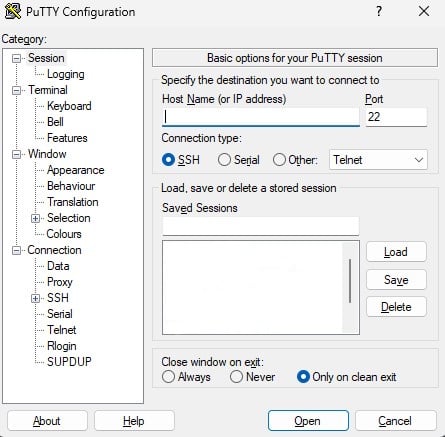 Al llegar a esta pantalla, tendrás que introducir dos cosas. La primera será tu Host Name (dirección IP) y la segunda será el puerto (siempre 22 en la mayoría de los casos).
Después de introducir esa información, verás una pantalla como esta
Al llegar a esta pantalla, tendrás que introducir dos cosas. La primera será tu Host Name (dirección IP) y la segunda será el puerto (siempre 22 en la mayoría de los casos).
Después de introducir esa información, verás una pantalla como esta
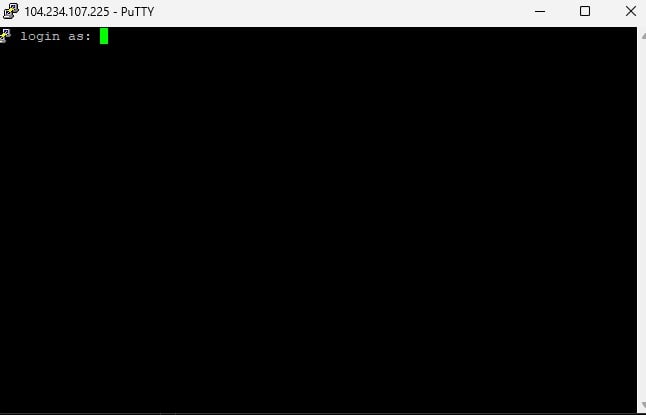 Introduce el nombre de usuario que recibiste por correo electrónico cuando compraste tu VPS. (La mayoría de las veces es root)
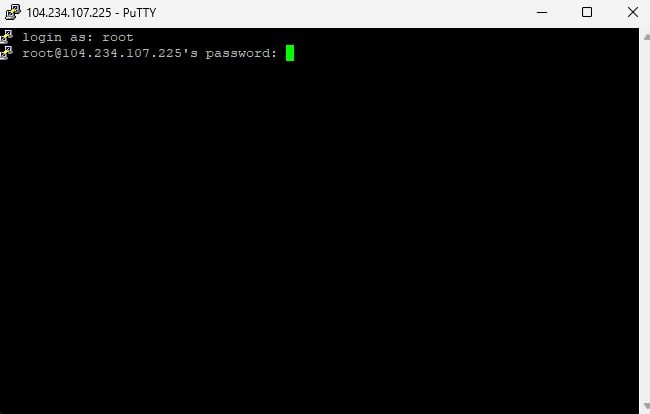 A continuación llegarás a la página de arriba: introduce tu contraseña, que se encuentra en el mismo correo electrónico que recibiste al comprar tu VPS.
## Paso 2: Ve a tu directorio home
Puedes ir a tu directorio home pegando o escribiendo este comando.
```bash theme={null}
cd /home
```
## Paso 3: Crea tu directorio de FiveM
Crea tu directorio de FiveM y entra en él.
```bash theme={null}
mkdir fivem
cd fivem
```
## Paso 4: Instala los artifacts de FiveM en tu directorio
Puedes obtener los artifacts de FiveM para Linux [aquí](https://runtime.fivem.net/artifacts/fivem/build_proot_linux/master/)
Cuando entres en ese sitio web, verás una página como esta.
A continuación llegarás a la página de arriba: introduce tu contraseña, que se encuentra en el mismo correo electrónico que recibiste al comprar tu VPS.
## Paso 2: Ve a tu directorio home
Puedes ir a tu directorio home pegando o escribiendo este comando.
```bash theme={null}
cd /home
```
## Paso 3: Crea tu directorio de FiveM
Crea tu directorio de FiveM y entra en él.
```bash theme={null}
mkdir fivem
cd fivem
```
## Paso 4: Instala los artifacts de FiveM en tu directorio
Puedes obtener los artifacts de FiveM para Linux [aquí](https://runtime.fivem.net/artifacts/fivem/build_proot_linux/master/)
Cuando entres en ese sitio web, verás una página como esta.
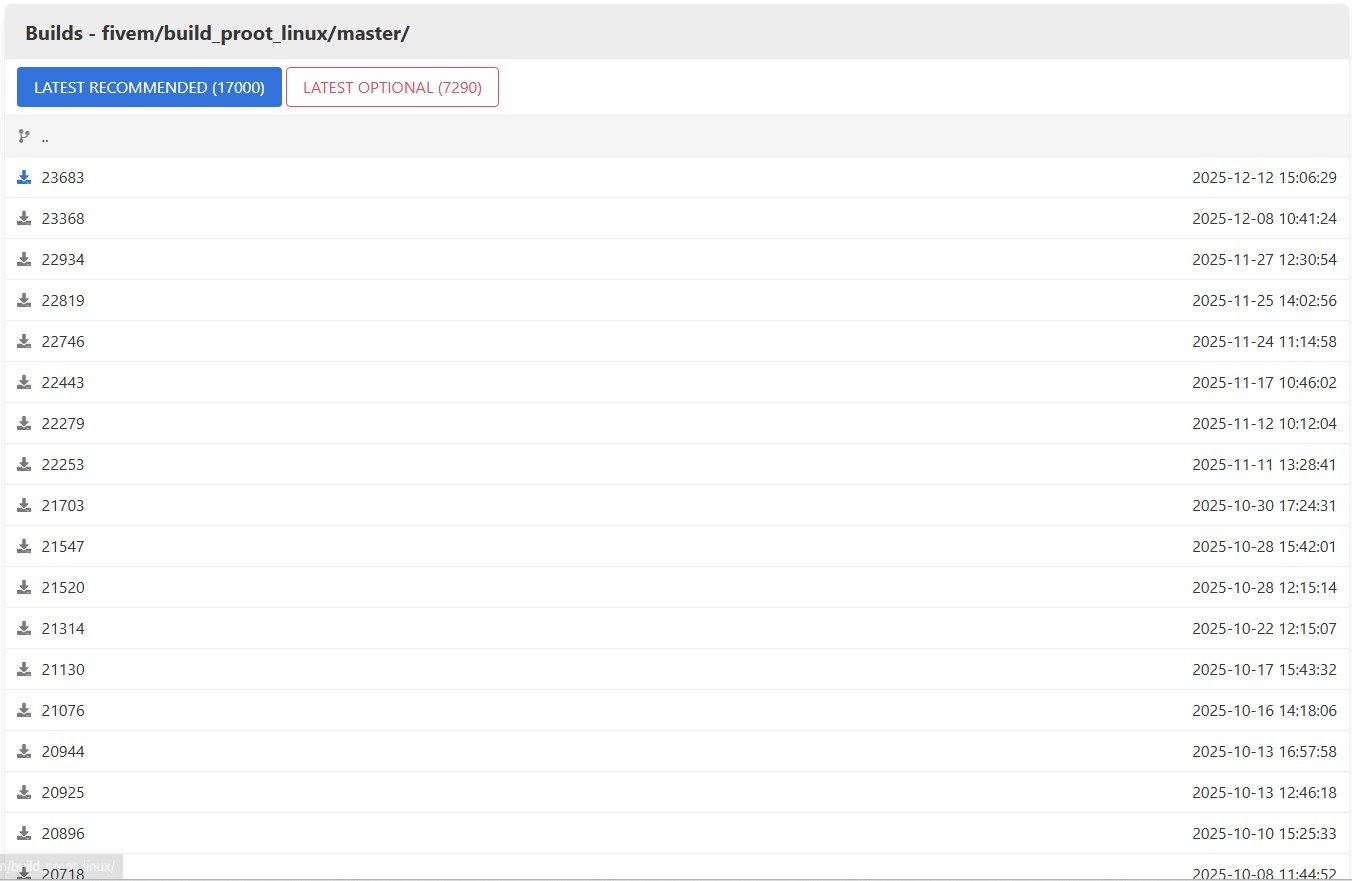 Haz clic derecho en los artifacts que quieras y pulsa copiar la dirección del enlace.
Vuelve a tu VPS Linux y ejecuta los siguientes comandos (reemplaza el enlace por el enlace de tus artifacts)
```bash theme={null}
wget https://runtime.fivem.net/artifacts/fivem/build_proot_linux/master/23683-1062db8a7b8e0c03f7c159be4cbfa181f49b2cc1/fx.tar.xz
```
Descargará todos los archivos de los artifacts. Cuando termine, ejecuta el siguiente comando
```bash theme={null}
tar -xvf fx.tar.xz
```
Descomprimirá los artifacts y los instalará en el directorio.
## Paso 5: Inicia una sesión con tmux
Para asegurarte de que tu servidor siga activo tras cerrar la ventana de putty, debes iniciar una sesión de tmux.
El 90 % de las veces tmux ya está instalado, pero por si acaso ejecuta los siguientes comandos
Debian/Ubuntu/Mint/Kali:
```bash theme={null}
sudo apt update && sudo apt install tmux -y
```
RHEL/CentOS/Rocky Linux/Alma Linux (RHEL 8+):
```bash theme={null}
sudo dnf install tmux -y
# For older CentOS/RHEL versions, you may need EPEL:
# sudo yum install epel-release -y && sudo yum install tmux
```
Verifica la instalación escribiendo
```bash theme={null}
tmux -v
```
Después inicia tu sesión escribiendo
```bash theme={null}
tmux
```
## Paso 6: Abre los puertos de FiveM
Necesitarás redirigir los puertos de FiveM para poder usar y configurar txadmin y unirte al servidor.
Hazlo ejecutando los siguientes comandos
```bash theme={null}
ufw allow 30120/tcp
ufw allow 30120/udp
ufw allow 40120/tcp
```
## Paso 7: Inicia tu servidor
Ejecuta el siguiente comando para iniciar tu servidor
```bash theme={null}
./run.sh
```
Verás esta pantalla tras iniciar tu servidor.
Haz clic derecho en los artifacts que quieras y pulsa copiar la dirección del enlace.
Vuelve a tu VPS Linux y ejecuta los siguientes comandos (reemplaza el enlace por el enlace de tus artifacts)
```bash theme={null}
wget https://runtime.fivem.net/artifacts/fivem/build_proot_linux/master/23683-1062db8a7b8e0c03f7c159be4cbfa181f49b2cc1/fx.tar.xz
```
Descargará todos los archivos de los artifacts. Cuando termine, ejecuta el siguiente comando
```bash theme={null}
tar -xvf fx.tar.xz
```
Descomprimirá los artifacts y los instalará en el directorio.
## Paso 5: Inicia una sesión con tmux
Para asegurarte de que tu servidor siga activo tras cerrar la ventana de putty, debes iniciar una sesión de tmux.
El 90 % de las veces tmux ya está instalado, pero por si acaso ejecuta los siguientes comandos
Debian/Ubuntu/Mint/Kali:
```bash theme={null}
sudo apt update && sudo apt install tmux -y
```
RHEL/CentOS/Rocky Linux/Alma Linux (RHEL 8+):
```bash theme={null}
sudo dnf install tmux -y
# For older CentOS/RHEL versions, you may need EPEL:
# sudo yum install epel-release -y && sudo yum install tmux
```
Verifica la instalación escribiendo
```bash theme={null}
tmux -v
```
Después inicia tu sesión escribiendo
```bash theme={null}
tmux
```
## Paso 6: Abre los puertos de FiveM
Necesitarás redirigir los puertos de FiveM para poder usar y configurar txadmin y unirte al servidor.
Hazlo ejecutando los siguientes comandos
```bash theme={null}
ufw allow 30120/tcp
ufw allow 30120/udp
ufw allow 40120/tcp
```
## Paso 7: Inicia tu servidor
Ejecuta el siguiente comando para iniciar tu servidor
```bash theme={null}
./run.sh
```
Verás esta pantalla tras iniciar tu servidor.
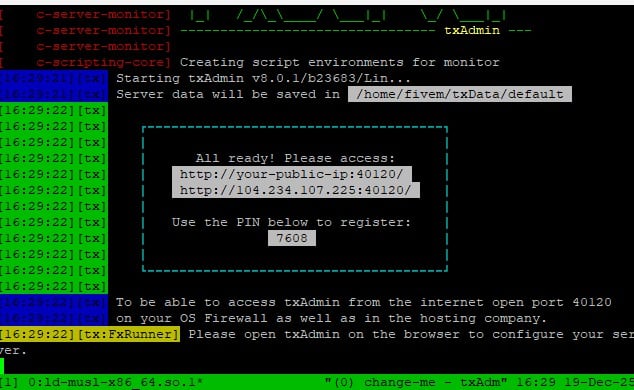 Ve al sitio web que aparece en esa pantalla, introduce el PIN de la captura de pantalla y sigue los siguientes pasos.
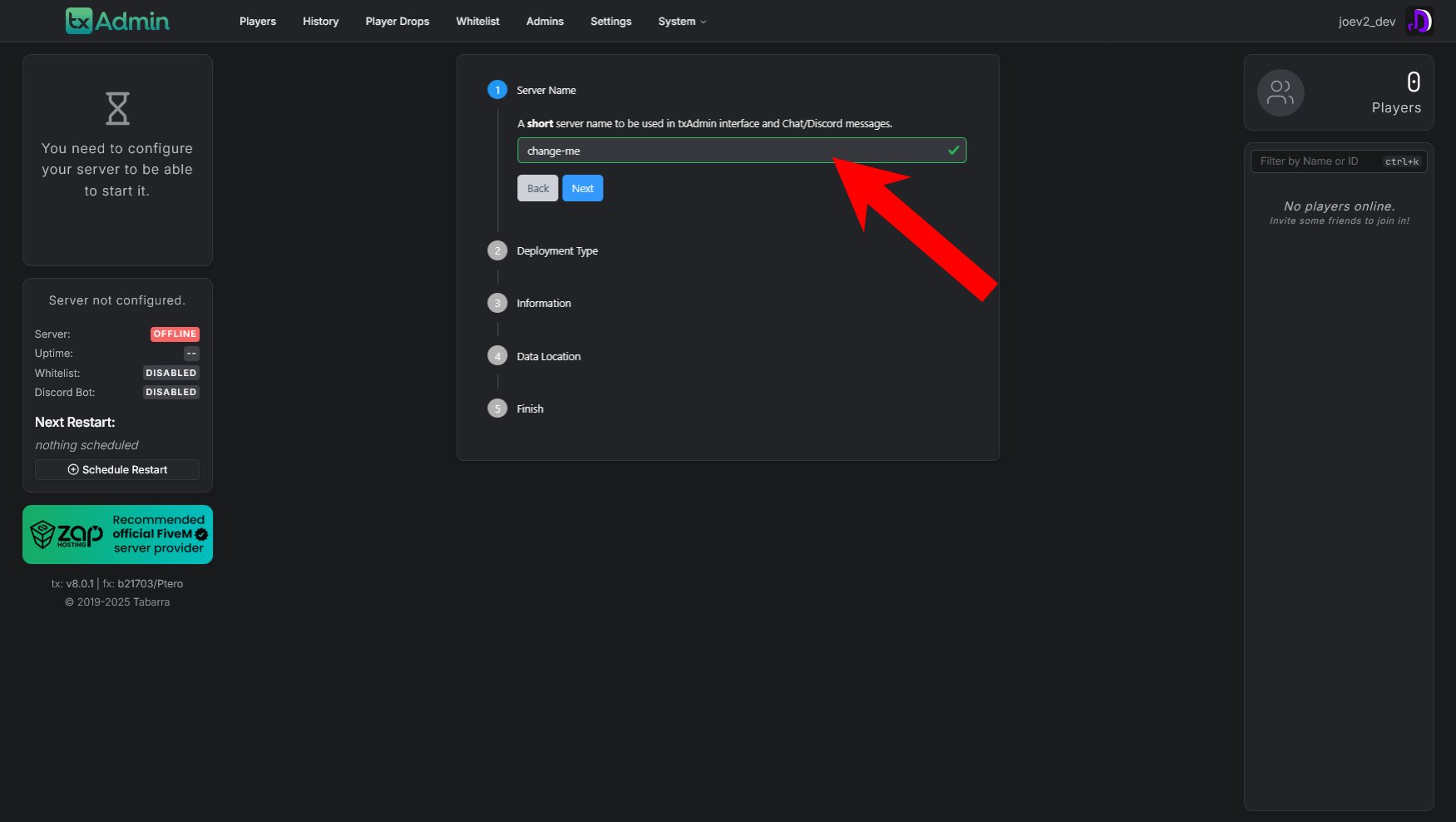
## Paso 8: Configura el nombre de tu servidor
Tras acceder al panel de txAdmin, se te pedirá que configures tu servidor. Elige un nombre de servidor corto y fácil de recordar, que se utilizará en la interfaz de txAdmin y en los mensajes de Chat/Discord (por ejemplo, `tutorial`, `examplerp`, `dev`).
Ve al sitio web que aparece en esa pantalla, introduce el PIN de la captura de pantalla y sigue los siguientes pasos.
## Paso 8: Configura el nombre de tu servidor
Tras acceder al panel de txAdmin, se te pedirá que configures tu servidor. Elige un nombre de servidor corto y fácil de recordar, que se utilizará en la interfaz de txAdmin y en los mensajes de Chat/Discord (por ejemplo, `tutorial`, `examplerp`, `dev`).
 ## Paso 9: Elige el tipo de despliegue
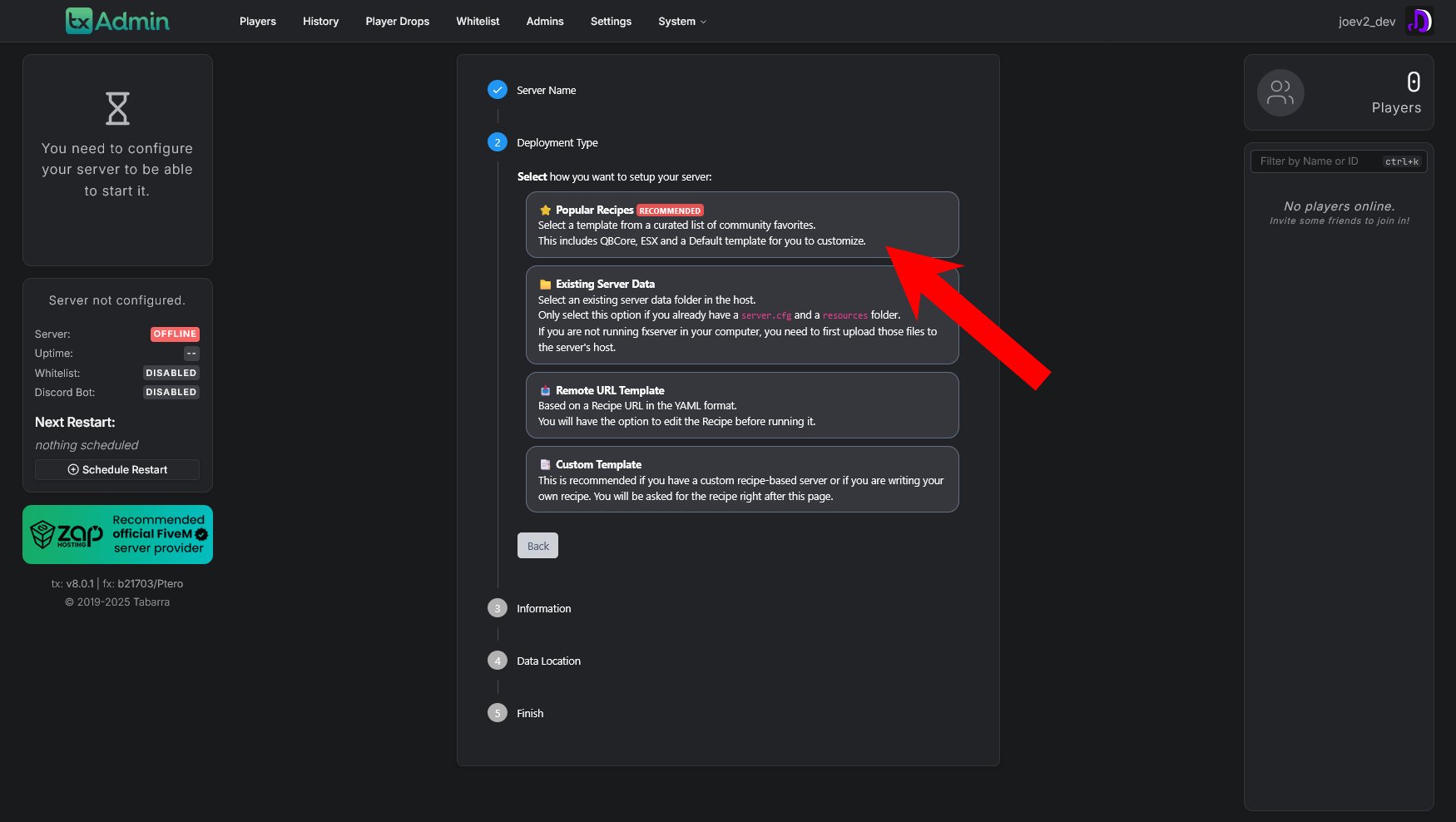
A continuación, tendrás que seleccionar cómo quieres configurar tu servidor. txAdmin ofrece varias opciones de despliegue:
## Paso 9: Elige el tipo de despliegue
A continuación, tendrás que seleccionar cómo quieres configurar tu servidor. txAdmin ofrece varias opciones de despliegue:
 ### Recetas populares (recomendado)
Es la opción más sencilla para principiantes. Selecciona una plantilla de una lista curada de las favoritas de la comunidad. Incluye QBCore, ESX y una plantilla Default para que la personalices.
Elige **Popular Recipes** si eres nuevo en la configuración de servidores FiveM o quieres empezar rápido con un framework preconfigurado.
### Otras opciones de despliegue:
* **Existing Server Data**: selecciona una carpeta de datos de servidor existente en el host. Úsala solo si ya tienes un `server.cfg` y una carpeta `resources`.
* **Remote URL Template**: basada en una URL de receta en formato YAML. Tendrás la opción de editar la receta antes de ejecutarla.
* **Custom Template**: recomendada si tienes un servidor personalizado basado en recetas o si estás escribiendo tu propia receta. Se te pedirá la receta justo después de esta página.
Para la mayoría de los usuarios, **Popular Recipes** es la opción recomendada, ya que proporciona configuraciones de servidor probadas y funcionales.
## Paso 10: Revisa la receta
Después de seleccionar el tipo de despliegue, se te mostrará la configuración de la receta. Verás la configuración YAML que se utilizará para preparar tu servidor.
### Recetas populares (recomendado)
Es la opción más sencilla para principiantes. Selecciona una plantilla de una lista curada de las favoritas de la comunidad. Incluye QBCore, ESX y una plantilla Default para que la personalices.
Elige **Popular Recipes** si eres nuevo en la configuración de servidores FiveM o quieres empezar rápido con un framework preconfigurado.
### Otras opciones de despliegue:
* **Existing Server Data**: selecciona una carpeta de datos de servidor existente en el host. Úsala solo si ya tienes un `server.cfg` y una carpeta `resources`.
* **Remote URL Template**: basada en una URL de receta en formato YAML. Tendrás la opción de editar la receta antes de ejecutarla.
* **Custom Template**: recomendada si tienes un servidor personalizado basado en recetas o si estás escribiendo tu propia receta. Se te pedirá la receta justo después de esta página.
Para la mayoría de los usuarios, **Popular Recipes** es la opción recomendada, ya que proporciona configuraciones de servidor probadas y funcionales.
## Paso 10: Revisa la receta
Después de seleccionar el tipo de despliegue, se te mostrará la configuración de la receta. Verás la configuración YAML que se utilizará para preparar tu servidor.
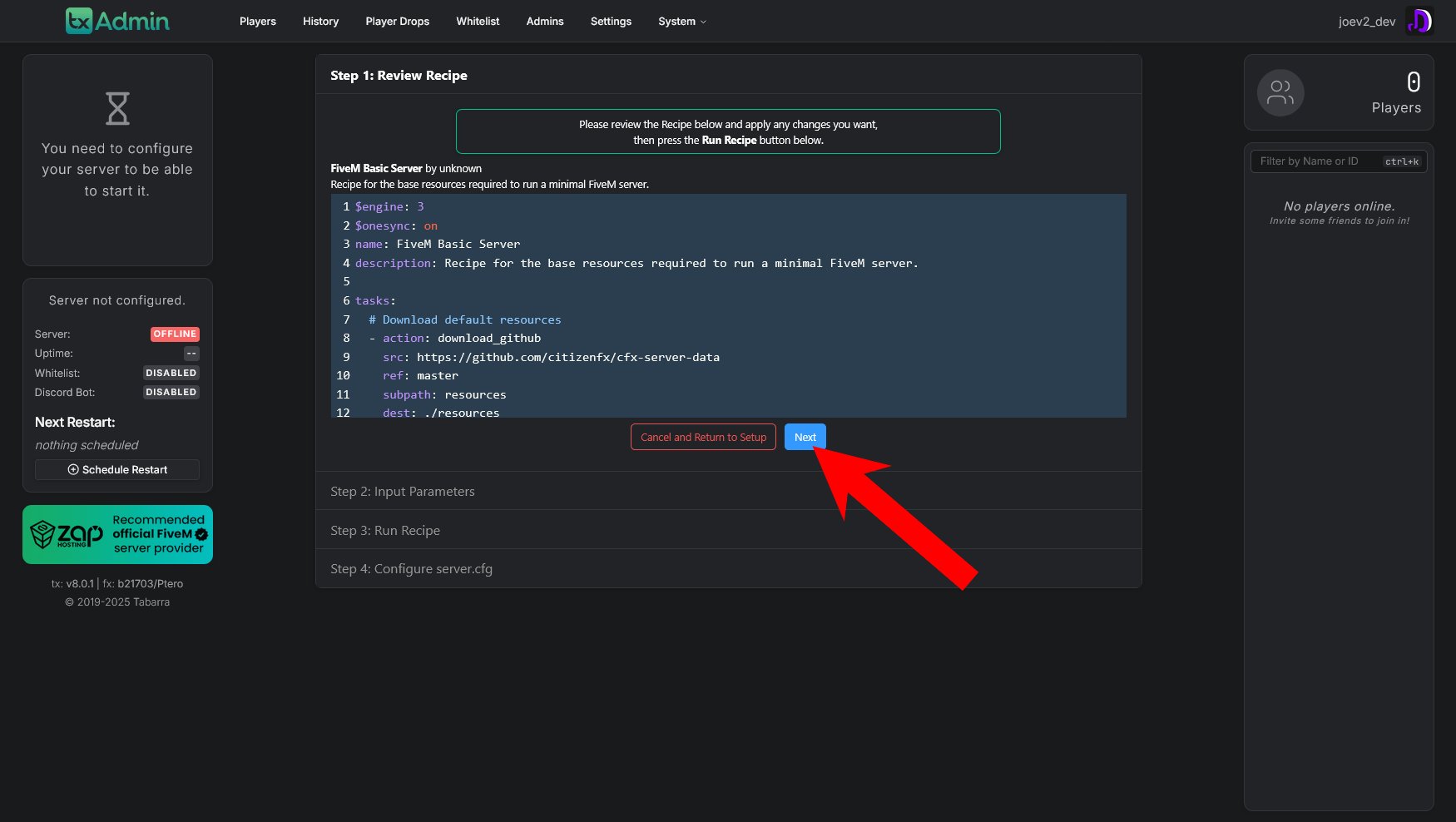 La receta incluye:
* **Versión del motor** (por ejemplo, `$engine: 3`)
* **Nombre del servidor** y descripción
* **Tareas** que se ejecutarán (descarga de recursos, configuración de archivos, etc.)
* Información del **repositorio de origen** (desde donde se descargarán los recursos)
Puedes revisar la receta y hacer los cambios que necesites. Sin embargo, para la mayoría de los usuarios la configuración por defecto funciona perfectamente.
Simplemente haz clic en **Next** para continuar con la configuración por defecto de la receta. La receta está preconfigurada para funcionar sin cambios.
## Paso 11: Introduce la clave de registro del servidor
Ahora debes introducir tu FiveM Server Registration Key (antes conocida como License Key). Esta clave es necesaria para ejecutar un servidor FiveM.
La receta incluye:
* **Versión del motor** (por ejemplo, `$engine: 3`)
* **Nombre del servidor** y descripción
* **Tareas** que se ejecutarán (descarga de recursos, configuración de archivos, etc.)
* Información del **repositorio de origen** (desde donde se descargarán los recursos)
Puedes revisar la receta y hacer los cambios que necesites. Sin embargo, para la mayoría de los usuarios la configuración por defecto funciona perfectamente.
Simplemente haz clic en **Next** para continuar con la configuración por defecto de la receta. La receta está preconfigurada para funcionar sin cambios.
## Paso 11: Introduce la clave de registro del servidor
Ahora debes introducir tu FiveM Server Registration Key (antes conocida como License Key). Esta clave es necesaria para ejecutar un servidor FiveM.
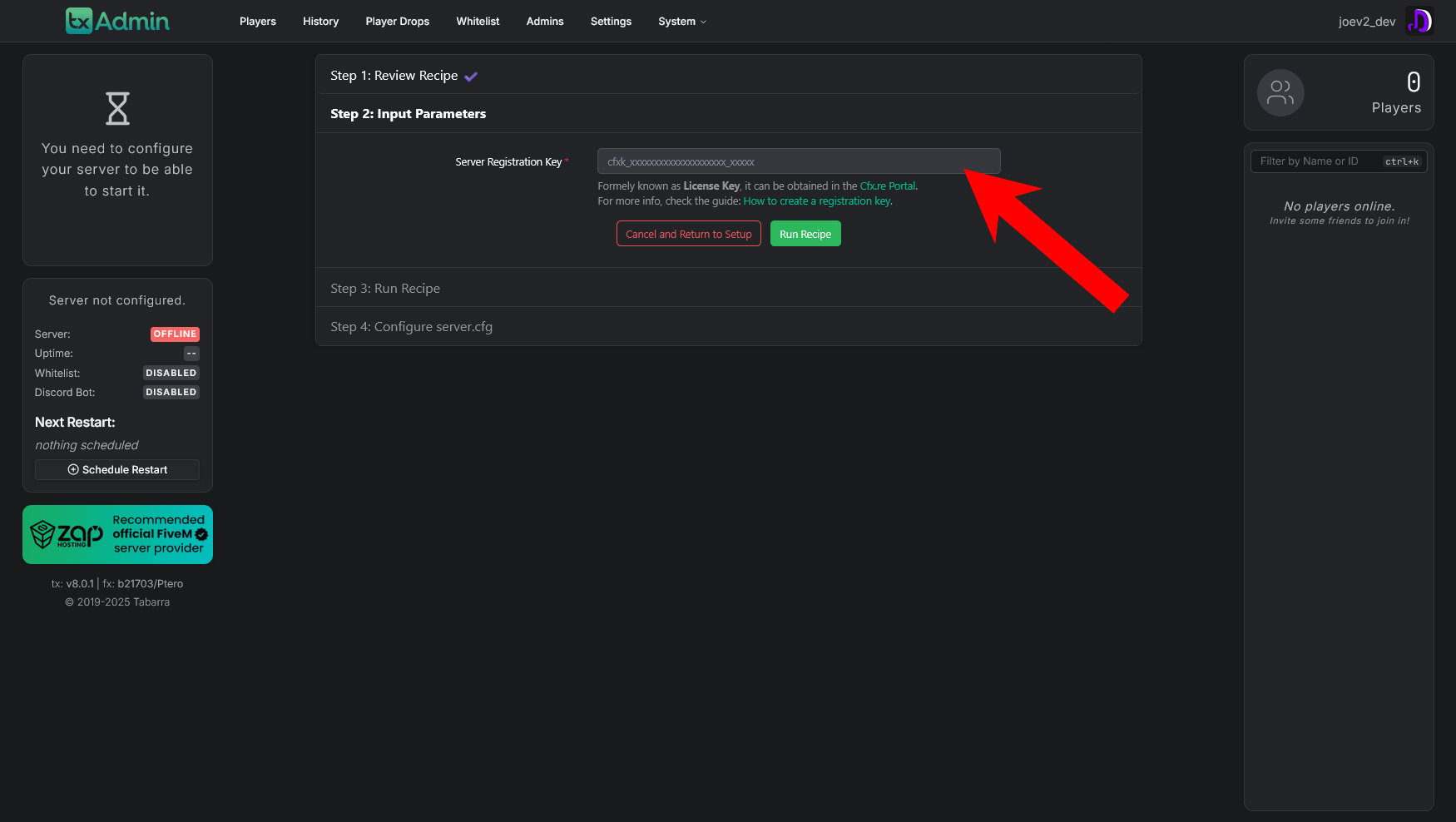 La clave se puede obtener en el [Cfx.re Portal](https://portal.cfx.re/). Introduce tu clave de registro en el campo correspondiente.
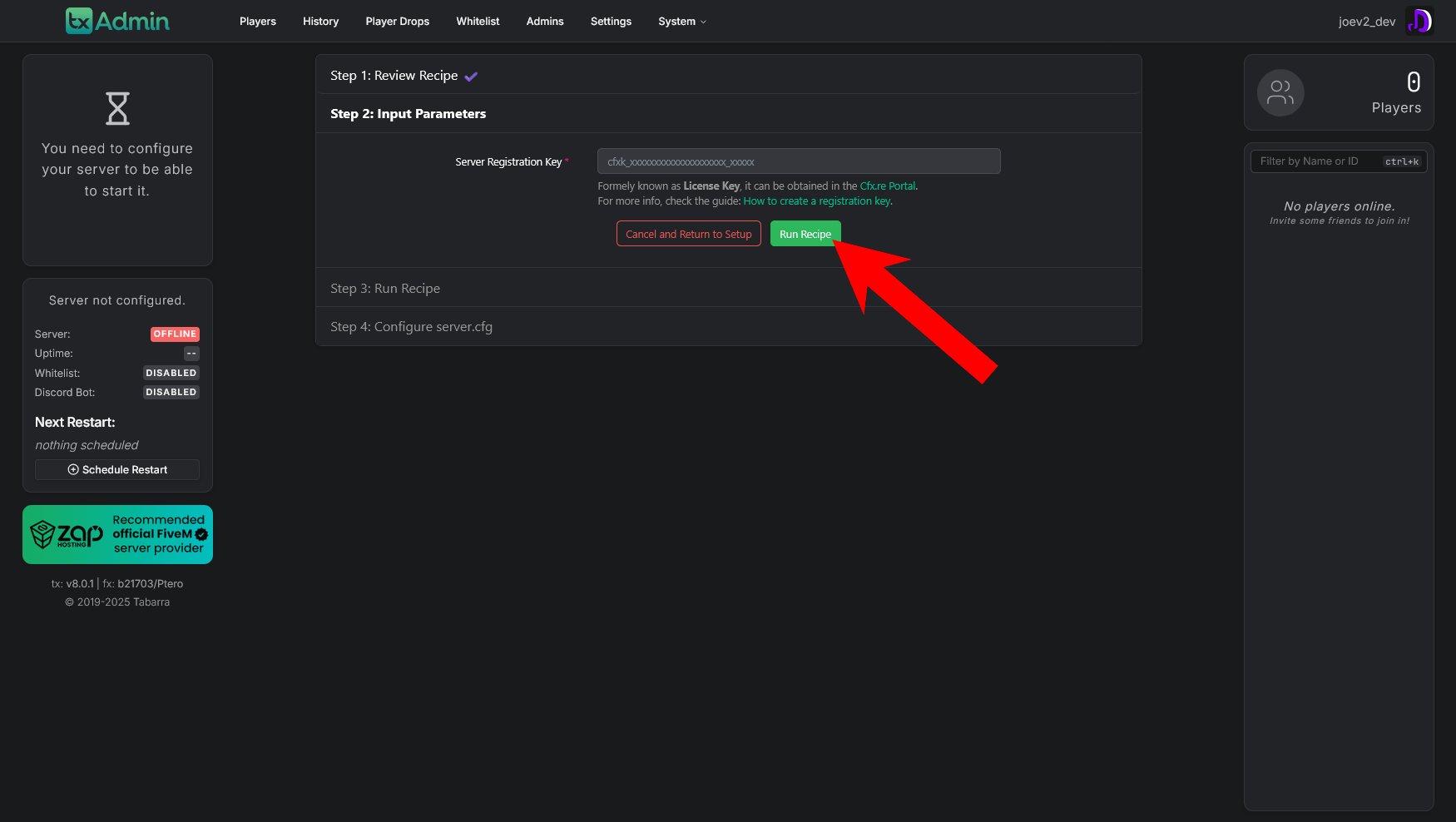 Si aún no tienes una clave de registro, visita el Cfx.re Portal para crear una. Para más información, consulta la guía: [How to create a registration key](https://docs.fivem.net/docs/server-manual/setting-up-a-server/#license-key-registration).
Una vez que hayas introducido tu clave, haz clic en **Run Recipe** para continuar con la configuración del servidor.
## Paso 12: Configura server.cfg
Tras ejecutarse la receta, se te mostrará el editor del archivo `server.cfg`. Este es el archivo principal de configuración de tu servidor, donde puedes personalizar diversos ajustes.
Si aún no tienes una clave de registro, visita el Cfx.re Portal para crear una. Para más información, consulta la guía: [How to create a registration key](https://docs.fivem.net/docs/server-manual/setting-up-a-server/#license-key-registration).
Una vez que hayas introducido tu clave, haz clic en **Run Recipe** para continuar con la configuración del servidor.
## Paso 12: Configura server.cfg
Tras ejecutarse la receta, se te mostrará el editor del archivo `server.cfg`. Este es el archivo principal de configuración de tu servidor, donde puedes personalizar diversos ajustes.
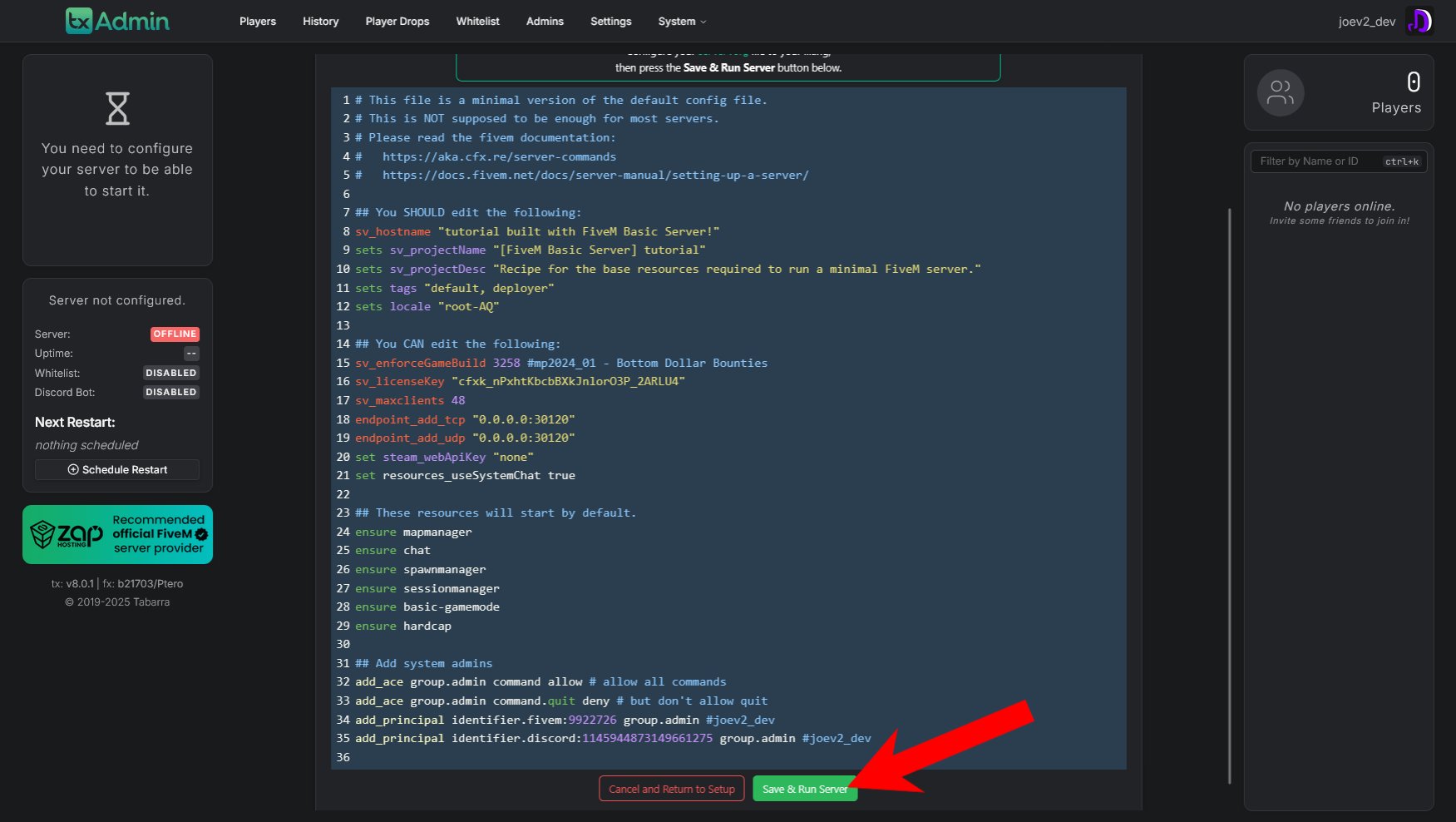 **¡Felicidades!** Si has seguido todos los pasos correctamente, tu servidor FiveM debería estar en funcionamiento. Puedes acceder a tu panel de txAdmin para administrar tu servidor, ver a los jugadores y configurar ajustes adicionales. ¡Todo debería estar listo!